
横棒グラフ(集合)が、設定したソートと逆の並びで表示されます
横棒グラフ(集合)では、縦軸の下が起点です。
そのため、[中項目]や[小項目]でソートすると、グラフの縦軸の下から見て、昇順または降順で項目が表示されます。
このページでは、例を通して横棒グラフ(集合)のソートについて説明します。
フィールドの設定例
グラフで集計するフィールドをアプリに配置します。
- [アプリの設定]画面の[フォーム]タブを開き、[文字列(1行)]、[数値]、[チェックボックス]のフィールドを配置します。
- [チェックボックス]フィールドの設定画面で、[項目と順番]に、次を入力します。
sample1
sample2
sample3
sample4
フォームを保存してアプリを更新します。
レコードの入力例
次のレコードを追加します。
-
[文字列(1行)]:「test」と入力
[数値]:「1」を入力
[チェックボックス]:「sample1」を選択 -
[文字列(1行)]:「test」と入力
[数値]:「3」を入力
[チェックボックス]:「sample2」を選択 -
[文字列(1行)]:「test」と入力
[数値]:「1」を入力
[チェックボックス]:「sample3」を選択 -
[文字列(1行)]:「test」と入力
[数値]:「2」を入力
[チェックボックス]:「sample4」を選択
グラフの設定例
[レコードの一覧]画面の[集計する]アイコンをクリックし、グラフを追加します。[アプリの設定]画面の[グラフ]タブからも、グラフを追加できます。
- [グラフの種類]:[横棒グラフ]/[集合]
- [分類する項目]:[大項目][文字列(1行)]、[中項目][チェックボックス]
- [集計方法]:[合計]/[数値]
- [ソート]:[中項目]/[昇順]
[集計する]画面で[適用]をクリックすると、次のグラフが表示されます。
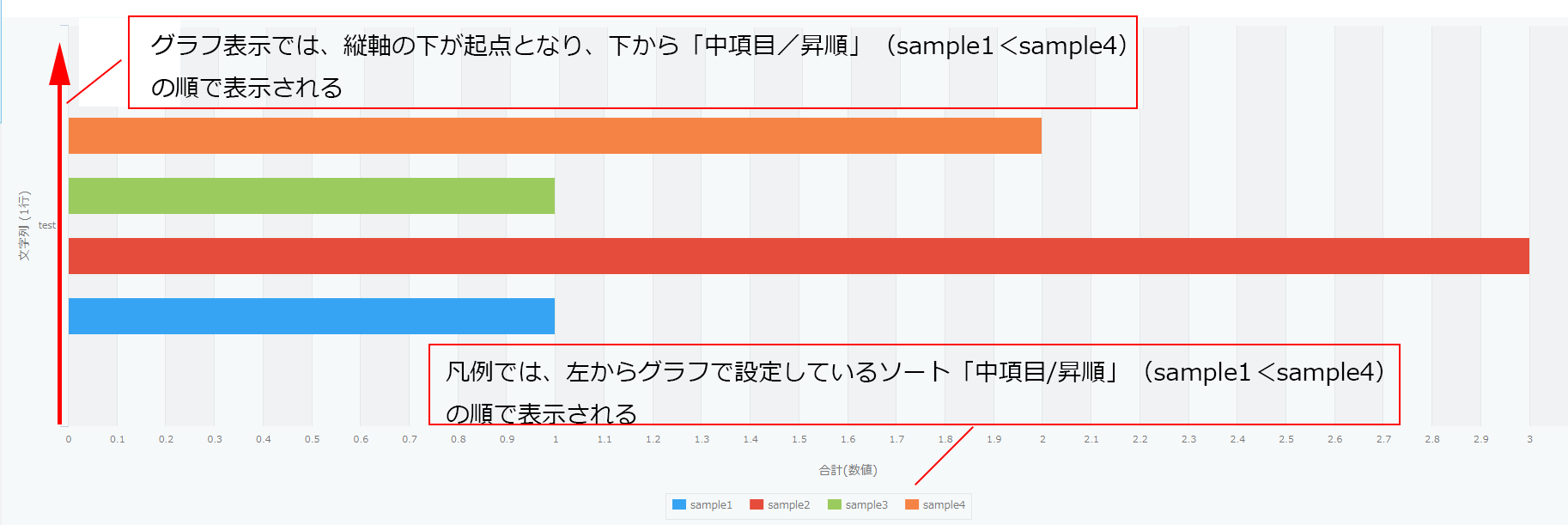
- 縦軸の下が起点となり、下から「中項目/昇順」(sample1<sample4)の順で表示されます。
- 凡例は、左からグラフで設定しているソート「中項目/昇順」(sample1<sample4)の順で表示されます。